VLOOKUP函数怎么用?掌握这些技巧,让你的数据处理更高效吗?
VLOOKUP函数是Excel中非常强大且常用的一个函数,它允许用户根据某个值在表格或数据区域中查找并返回相应的数据,无论是进行数据整理、分析还是报告制作,VLOOKUP函数都能提供极大的便利,下面将详细介绍VLOOKUP函数的使用方法,并通过实例展示其应用。
一、VLOOKUP函数的基本语法
VLOOKUP函数的基本语法如下:
=VLOOKUP(lookup_value, table_array, col_index_num, [range_lookup])
lookup_value:要查找的值,即你希望在数据区域中匹配的值。
table_array:包含数据的表格范围或数组,这个区域必须包含你要查找的列以及你想要返回的值的列。
col_index_num:返回值所在的列数,即你希望返回的数据在查找区域的第几列。
[range_lookup]:可选参数,指定查找方式,TRUE或1表示近似匹配,FALSE或0表示精确匹配。
二、VLOOKUP函数的使用方法
1、单条件查找
这是VLOOKUP函数最基本的应用,你有一个包含员工姓名和基本工资的表格,你可以使用VLOOKUP函数根据姓名查找基本工资。
=VLOOKUP(G2, B:E, 4, 0)
这里,G2是你要查找的姓名,B:E是包含数据的区域,4表示基本工资在B:E区域的第4列,0表示精确查找。
2、屏蔽查找返回的错误值
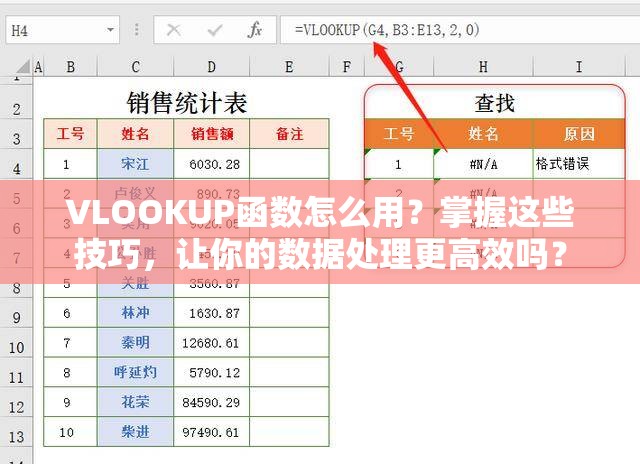
当查找的值在数据区域中不存在时,VLOOKUP函数会返回一个错误值,为了避免这种情况,你可以使用IFERROR函数将错误值转换为指定的值,如空字符串。
=IFERROR(VLOOKUP(G2, B:E, 4, 0), "")
3、反向查找
默认情况下,VLOOKUP函数只能从左到右查找,通过一些技巧,你可以实现反向查找,你可以使用IF函数和数组公式来组合两列数据,从而实现反向查找。
=VLOOKUP(G2, IF({1,0}, B1:B8, A1:A8), 2, 0)4、包含查找
如果你想查找包含某个特定文本的值,可以使用通配符*,查找包含“一”的姓名对应的基本工资。
=VLOOKUP("*"&G2&"*", B:E, 4, 0)5、区间查找
当数据区域中的值是递增的,你可以使用VLOOKUP函数进行区间查找,根据销量查找对应的提成比例。
=VLOOKUP(D2, A:B, 2, 1)
这里,最后一个参数为1或省略时,VLOOKUP会查找比被查找值小且最接近的值,并返回对应列的结果。
6、多条件查找
通过结合多个条件进行查找,你可以使用&符号将多个条件连接在一起,然后作为VLOOKUP函数的查找值。
=VLOOKUP(值1&值2, IF({1,0}, 列1&列2, 返值列), 2, 0)7、跨多表查找
如果你需要从多个表格中查找数据,可以使用IFERROR函数嵌套多个VLOOKUP函数,或者,你可以使用INDIRECT函数和LOOKUP函数来动态地选择查找区域。
=IFERROR(VLOOKUP(A2, 服务!A:G, 7, 0), IFERROR(VLOOKUP(A2, 人事!A:G, 7, 0), "无此人信息"))
或者使用更高级的方法:
=VLOOKUP(A2, INDIRECT(LOOKUP(1, 0/COUNTIF(INDIRECT({"销售";"服务";"人事";"综合";"财务"}&"!a:a"), A2), {"销售";"服务";"人事";"综合";"财务"})&"!a:g"), 7, 0)8、多列查找
在最新的Office 365版本中,你可以使用VLOOKUP函数一次性查找并返回多列数据。
=VLOOKUP(A11, A1:E7, {2,3,5}, 0)三、常见问题及解答
问题1:VLOOKUP函数返回错误值怎么办?
解答:首先检查参数顺序是否正确,确保查找值、数据区域、返回列号和匹配类型都正确无误,检查数据类型是否匹配,特别是当查找值是文本型数字时,还要确保没有隐形字符干扰,如空格或换行符,如果数据区域中有重复值,VLOOKUP只会返回第一个匹配的值,这可能需要你使用其他方法如INDEX和MATCH组合来处理。
问题2:如何实现VLOOKUP函数的反向查找?
解答:可以通过使用IF函数和数组公式来组合两列数据,从而实现反向查找,具体方法如上文所述。
问题3:如何在多个表格中查找数据?
解答:可以使用IFERROR函数嵌套多个VLOOKUP函数,或者使用INDIRECT函数和LOOKUP函数来动态地选择查找区域,具体方法如上文所述。


