Procreate导出图片全攻略,如何操作?实用技巧大揭秘!
Procreate作为一款强大的数字绘画软件,以其丰富的画笔库、便捷的界面设计和高效的创作流程,赢得了众多艺术家的青睐,在完成了一幅令人满意的画作后,如何将其导出并分享给更多人,却是一个值得探讨的话题,本文将详细介绍Procreate导出图片的多种方法,帮助用户轻松实现作品的分享与保存。
一、Procreate导出图片的基本方法
1. 左推法
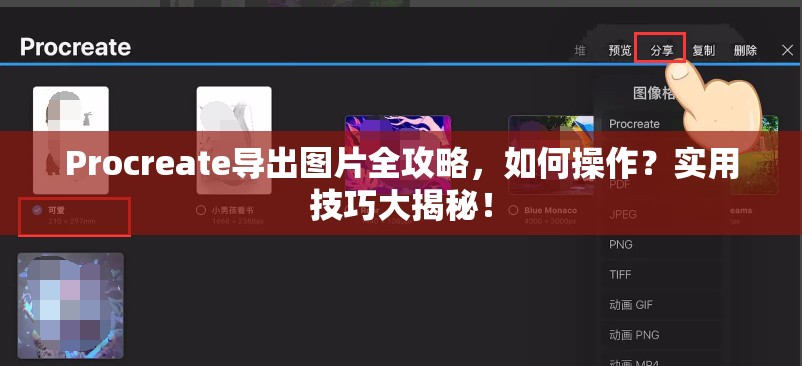
左推法是一种简单直观的导出方式,在Procreate的图库中,选中你想要导出的画布文件,向左滑动手指,这时你会看到一个分享按钮弹出,点击它,你将进入导出格式的选择页面,你可以选择常用的JPG格式,也可以选择PNG等其他格式,根据你的需求来决定,选择好格式后,点击“导出”按钮,然后选择你想要存放图片的位置,或者直接分享到社交媒体上。
2. 选择法
选择法提供了更加灵活的导出选项,在图库中,点击右上角的“选择”按钮,进入选择模式,你可以用手指划过屏幕,快速多选你想要导出的画布文件,当你选中所有想要导出的文件后,点击屏幕下方的“共享”按钮,接下来的步骤与左推法类似,选择导出格式,然后点击“导出”按钮即可,这种方法特别适合需要批量导出多个文件的用户。
3. 分屏拖拽法
分屏拖拽法是一种高效的导出方式,尤其适用于同时处理多个画布文件的场景,在Procreate的图库中,你可以用手指滑动屏幕来浏览不同的画布文件,当你找到想要导出的文件时,用一根手指摁住并托起它,然后用另一根手指点选其他需要导出的文件,在屏幕右上角的蓝色小圆圈里,你可以看到当前选中的文件总数,当你选中所有想要导出的文件后,直接拖拽它们到相册或其他你想要存放的位置即可。
4. 操作中的分享
操作中的分享是一种更加高级的导出方式,在画布页面中,打开一个你想要导出的画布文件,点击屏幕左上角的扳手图标,进入操作页面,你可以找到“分享”选项,点击它,你将进入导出格式的选择页面,选择你想要的导出格式,然后点击“导出”按钮,选择你想要存放图片的位置或直接分享到社交媒体上,这种方法虽然步骤稍多,但提供了更加丰富的导出选项和更高的灵活性。
二、Procreate导出图片的注意事项
1、保存原始文件:在导出图片之前,请确保你已经保存了当前的画布文件,以免在导出过程中发生意外丢失。
2、选择合适的导出格式:不同的导出格式具有不同的特点和用途,JPG格式适合用于网页和社交媒体上的分享,因为它具有较小的文件大小和较好的色彩表现;而PNG格式则适合用于需要透明背景的场景,在选择导出格式时,请根据你的需求来决定。
3、检查导出质量:在导出图片后,请务必检查其质量和分辨率是否满足你的要求,如果发现问题,可以重新导出并调整相关设置。
三、Procreate导出图片的高级技巧
1、批量导出:Procreate支持批量导出多个画布文件,这大大提高了工作效率,你可以使用上述的选择法或分屏拖拽法来实现批量导出。
2、利用快捷操作:长按文件可以快速导入或导出,这进一步提升了操作速度,熟悉并利用这些快捷操作,将使你的创作流程更加顺畅。
3、后续处理:导出图片后,你可能还需要进行一些后续处理,使用iPhone自带的照片应用来编辑图片、添加滤镜或调整色彩平衡,如果你需要将图片用于商业用途或打印输出,那么你可能还需要使用专业的图像处理软件来进行更加精细的调整。
四、问题与解答
问题:如何在Procreate中导出不带背景的图片?
解答:在Procreate中导出不带背景的图片,你可以选择PNG格式作为导出格式,因为PNG格式支持透明背景,具体步骤如下:
1、打开你想要导出的画布文件。
2、选择合适的导出方法(如左推法、选择法等)。
3、在导出格式选择页面中,选择PNG格式。
4、点击“导出”按钮,并选择你想要存放图片的位置或直接分享到社交媒体上。
通过以上步骤,你就可以轻松导出不带背景的图片了,需要注意的是,如果你的画布文件中原本就没有背景或者背景已经被你删除或设置为透明色,那么导出的PNG图片才会是不带背景的,如果画布文件中原本就有背景色或图案,那么导出的PNG图片将会包含这些背景元素,在导出之前,请确保你的画布文件已经符合你的需求。


