如何在Procreate中实现对称画图?详细方法与技巧揭秘!
Procreate是一款功能强大的数字绘画软件,广泛应用于iPad等苹果设备上,为艺术家和设计师提供了丰富的绘图工具和创作空间,对称画图功能是Procreate的一大亮点,它能够帮助用户快速绘制出对称的图案,无论是水平对称、垂直对称还是其他类型的对称,都能轻松实现,本文将详细介绍如何在Procreate中进行对称画图,帮助用户掌握这一实用技巧。
一、准备工作
在使用Procreate进行对称画图之前,用户需要确保已经安装了最新版本的Procreate软件,并且设备(如iPad)已经连接好Apple Pencil或其他兼容的绘图笔,用户还需要对Procreate的基本操作有一定的了解,比如如何打开和关闭图层、如何调整画笔设置等。
二、开启对称画图功能
1、打开Procreate并进入画布
用户需要打开Procreate软件,并创建一个新的画布或打开一个已有的画布,在画布页面,用户可以看到一个扳手标记的图标,这是Procreate的操作选项。
2、进入画布设置页面
点击扳手标记的图标,进入画布设置页面,在这个页面中,用户可以找到各种画布设置选项,包括画布大小、背景颜色、绘图参考线等。
3、打开绘图参考线
在画布设置页面中,用户需要找到并点击“绘图参考线”选项,这个选项允许用户打开或关闭绘图参考线,以及编辑参考线的样式和位置。
4、编辑绘图参考线
点击“绘图参考线”后,用户会看到一个编辑绘图参考线的页面,在这个页面中,用户可以选择不同的参考线模式,包括网格、对称、径向等,为了进行对称画图,用户需要选择“对称”模式。
5、设置对称参数
在选择“对称”模式后,用户可以进一步设置对称的参数,Procreate提供了多种对称类型供用户选择,包括水平对称、垂直对称、四象限对称等,用户可以根据自己的需要选择合适的对称类型,用户还可以调整对称轴的位置和角度,以满足特定的绘图需求。
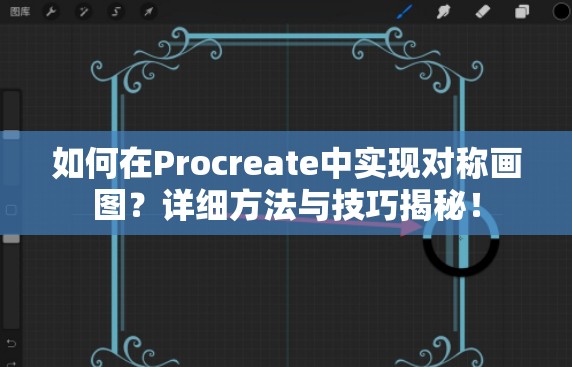
6、完成设置并开始绘图
设置好对称参数后,用户可以点击右上角的“完成”按钮,返回画布页面,用户已经成功开启了Procreate的对称画图功能,用户可以在画布上开始绘图,并且绘制的图形会自动按照设置的对称方式进行对称。
三、使用对称画图功能进行创作
1、新建图层
在开始绘图之前,用户可能需要新建一个图层,以便将对称图形与其他内容分开,在Procreate的图层面板中,用户可以点击“+”按钮来新建图层。
2、选择画笔和颜色
根据自己的创作需求,用户需要选择合适的画笔和颜色,Procreate提供了多种画笔类型供用户选择,包括铅笔、毛笔、马克笔等,用户还可以通过调整画笔的粗细、透明度等参数来创建不同的笔触效果。
3、开始绘图
设置好画笔和颜色后,用户可以在画布上开始绘图,由于已经开启了对称画图功能,用户绘制的图形会自动按照设置的对称方式进行对称,用户可以通过调整画笔的倾斜角度和力度来创建不同的笔触效果,并且这些效果也会自动对称到另一侧。
4、调整和优化
在绘图过程中,用户可能需要不断调整和优化图形的位置和形状,Procreate提供了多种工具来帮助用户进行这些调整,比如移动工具、缩放工具、旋转工具等,用户可以使用这些工具来微调图形的位置和形状,使其更加符合自己的创作需求。
5、关闭对称画图功能
当用户完成对称图形的绘制后,可以关闭对称画图功能以避免对后续创作造成干扰,在Procreate的图层面板中,用户可以找到绘图辅助选项,并将其关闭,这样,用户就可以继续在画布上进行其他创作而不受对称画图功能的限制。
四、高级技巧与注意事项
1、利用图层蒙版
在绘制复杂图形时,用户可以利用图层蒙版来隐藏或显示部分图形,通过调整图层蒙版的不透明度或形状,用户可以创建出更加丰富的视觉效果。
2、使用参考图像
如果用户对某个特定图案或形状不熟悉,可以使用参考图像来帮助自己进行创作,在Procreate中,用户可以导入外部图像作为参考,并将其放置在画布上以便随时查看。
3、注意对称轴的选择
在选择对称轴时,用户需要根据自己的创作需求来选择合适的对称类型,不同的对称类型会产生不同的视觉效果,因此用户需要仔细考虑并选择合适的对称轴。
4、保持耐心和细心
对称画图需要一定的耐心和细心,在绘图过程中,用户需要仔细观察图形的对称情况,并及时进行调整和优化,通过不断练习和实践,用户可以逐渐提高自己的对称画图技能。
5、备份作品
在创作过程中,用户应该定期备份自己的作品以防止数据丢失,Procreate提供了多种备份方式供用户选择,比如将作品导出为图片或PDF文件等。
通过以上步骤和技巧的介绍,相信用户已经掌握了如何在Procreate中进行对称画图的方法,无论是初学者还是经验丰富的艺术家,都可以利用这一功能来创作出更加精美和对称的图形作品,希望本文能够对用户有所帮助,并激发用户的创作灵感!


