如何轻松实现Oculus投屏到电视?详细步骤揭秘!
随着虚拟现实(VR)技术的不断发展和普及,越来越多的用户开始追求更加沉浸式的VR体验,而将Oculus投屏到电视上,正是实现这一目标的重要途径之一,通过投屏功能,我们可以将VR画面放大到更大的屏幕上,让更多的人一起分享这份沉浸感,本文将详细介绍如何将Oculus投屏到电视上,并探讨一些可能遇到的问题及解决方案。
一、准备工作
在正式投屏之前,我们需要做一些准备工作,以确保投屏过程的顺利进行。
1、检查网络连接:确保你的Oculus设备和电视都连接在同一个Wi-Fi网络下,这是投屏成功的关键一步,因为Wi-Fi网络是两者之间进行数据传输的桥梁,网络连接质量会直接影响投屏的流畅度和稳定性。
2、检查电视投屏功能:大多数智能电视都内置了投屏功能,或者可以通过安装第三方应用来实现,如果你的电视不支持投屏,可以考虑购买一个投屏设备,如Google Chromecast、小米MIBOXS等。
3、更新Oculus设备:确保你的Oculus设备已经更新到最新版本,并且已经安装了必要的投屏应用,这些应用通常可以在Oculus Store中找到,并且会提供详细的投屏指南。
二、投屏方法
以下是几种将Oculus投屏到电视上的方法:
使用Chromecast
Chromecast是一种流媒体设备,可以将内容从你的移动设备或计算机发送到电视,以下是使用Chromecast进行投屏的步骤:
1、下载并安装Google Home应用:在你的安卓或苹果手机上,下载并安装Google Home应用,这个应用将作为你投屏过程中的控制中心。
2、连接Chromecast到电视:将Chromecast插入电视的HDMI接口,并接通电源,电视屏幕上应该会显示Chromecast的欢迎界面。
3、添加Chromecast设备:打开手机上的Google Home应用,点击“添加设备”按钮,然后按照屏幕上的提示完成Chromecast的添加和设置。
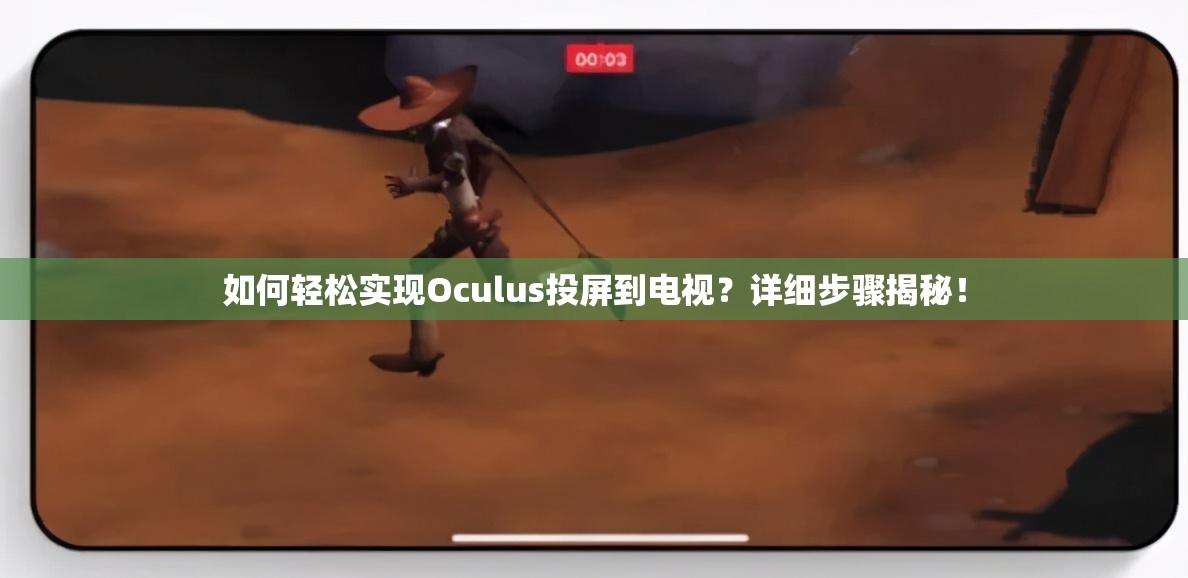
4、打开Oculus应用并投屏:你可以打开Oculus应用,并找到投屏功能,在投屏选项中,选择你的Chromecast设备作为投屏目标,点击“开始投屏”按钮后,你的Oculus设备就会将画面发送到电视上。
使用Oculus Link
Oculus Link是一种连接Oculus和PC的方式,使其可以在PC上运行高级游戏和应用程序,通过使用Oculus Link,你可以将Oculus连接到电脑上,并使用电视作为外部显示器,以下是使用Oculus Link进行投屏的步骤:
1、准备设备:你需要一台支持Oculus Link的电脑,并安装最新的Oculus软件。
2、连接设备:使用USB-C到USB-A转接线将Oculus连接到电脑上。
3、启用Oculus Link功能:在Oculus应用程序中启用Oculus Link功能。
4、选择显示设备:你可以选择将游戏或应用程序直接显示在电视上,以获得更大屏幕和更好的体验。
使用第三方投屏应用程序
还有一些第三方投屏应用程序可以将Oculus投屏到电视上,这些应用程序包括AirScreen、Miracast和AllCast等,以下是使用第三方投屏应用程序进行投屏的步骤:
1、安装应用程序:在你的手机或平板电脑上安装所需的投屏应用程序。
2、连接电视:确保你的电视支持相应的投屏协议,并且你的移动设备与Oculus连接到相同的Wi-Fi网络,将你的移动设备与电视进行连接。
3、打开Oculus应用并投屏:在手机上打开Oculus应用,并找到投屏功能,在投屏选项中,选择你的电视或投屏设备作为投屏目标,点击“开始投屏”按钮后,你的Oculus设备就会将画面发送到电视上。
三、可能遇到的问题及解决方案
1、投屏失败:如果投屏失败,请检查你的Oculus设备和电视是否连接到同一个Wi-Fi网络,并确保网络连接稳定且速度足够快,还可以尝试重新启动Oculus设备和电视来解决问题。
2、画面质量下降:如果你的电视或投屏设备不支持某些特定的视频格式或分辨率,可能会导致投屏失败或画面质量下降,在投屏前最好先了解一下你的设备和电视的支持情况。
3、无法找到投屏设备:如果Oculus应用无法找到你的投屏设备,请确保你的投屏设备已经正确连接到电视并处于可用状态,还可以尝试更新Oculus应用和投屏设备的固件或软件。
四、相关问题及解答
问题1:Oculus投屏到电视需要哪些设备?
解答:Oculus投屏到电视需要一台支持投屏功能的电视或投屏设备(如Chromecast、小米MIBOXS等),以及一台已经更新到最新版本并安装了必要投屏应用的Oculus设备,还需要确保这些设备都连接到同一个Wi-Fi网络下。
问题2:投屏过程中画面卡顿怎么办?
解答:如果投屏过程中画面卡顿,可以尝试以下方法解决:首先检查网络连接是否稳定且速度足够快;其次尝试关闭其他占用网络带宽的设备或应用;最后可以尝试重新启动Oculus设备和电视来解决问题。
问题3:Oculus投屏到电视后声音怎么输出?
解答:Oculus投屏到电视后,声音通常会通过电视的扬声器输出,如果你的电视支持音频输出到外部设备(如音响或耳机),你也可以将声音输出到这些设备上,在投屏前,请确保你的电视或投屏设备已经正确设置了音频输出方式。