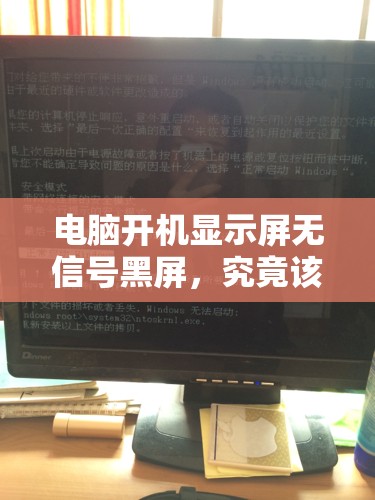
电脑开机显示屏无信号黑屏,究竟该如何快速找到解决方法?
当我们按下电脑的电源键,满怀期待地等待系统启动,却突然发现显示屏上一片漆黑,仅显示“无信号”或类似的提示时,这无疑会让我们感到困惑和焦虑,电脑开机显示无信号黑屏的问题,可能由多种原因引起,包括硬件连接问题、显示器设置错误、显卡故障等,本文将详细介绍一些常见的解决方法,帮助您快速定位问题并恢复电脑的正常显示。
一、检查硬件连接
1、检查显示器连接线
- 确保显示器与电脑之间的连接线(如HDMI、VGA、DVI或DisplayPort线)插紧且没有松动。
- 检查连接线的两端是否有损坏或弯曲,必要时更换新的连接线。
- 如果使用的是HDMI或DisplayPort等数字接口,确保连接线的类型与接口匹配。
2、检查显示器电源
- 确认显示器已正确接入电源,并且电源开关已打开。
- 检查显示器的电源线是否插紧,以及电源插座是否工作正常。
3、检查电脑主机电源
- 确保电脑主机已正确接入电源,并且电源指示灯亮起。
- 如果电脑主机有独立的显卡,检查显卡是否插紧,以及显卡的电源线(如6pin或8pin辅助供电线)是否连接正确。
4、检查内存条
- 有时内存条松动或故障也会导致显示屏无信号,可以尝试重新插拔内存条,确保内存条插紧且金手指部分干净无尘。
- 如果有多条内存条,可以尝试逐一拔下内存条,仅保留一条内存条开机测试,以确定是否某条内存条故障。
二、检查显示器设置
1、显示器输入源选择
- 确保显示器已正确设置为当前连接的输入源,如果使用的是HDMI接口连接电脑,确保显示器上的输入源选择为HDMI。
2、显示器分辨率和刷新率
- 如果电脑的分辨率或刷新率设置超出了显示器的支持范围,也可能导致无信号显示,可以尝试在安全模式下调整分辨率和刷新率,或者通过其他显示设备(如另一台电脑或电视)连接电脑,进入系统设置调整分辨率和刷新率。
3、显示器自动调整功能
- 某些显示器具有自动调整功能,该功能可能会因信号不稳定而自动关闭显示,可以尝试按下显示器上的“Auto”或“Menu”按钮,进入菜单手动调整显示设置。
三、检查电脑硬件
1、显卡故障
- 显卡是负责处理图像输出的关键硬件,如果显卡出现故障,可能导致显示屏无信号,可以尝试将显示器连接到电脑主板上的集成显卡接口(如果电脑有集成显卡),以判断是否是独立显卡故障。
- 如果确定是显卡故障,可以尝试重新安装显卡驱动程序,或者更换新的显卡。
2、主板故障
- 主板上的故障也可能导致显示屏无信号,主板上的BIOS芯片损坏、内存条插槽故障等,如果怀疑是主板故障,可以尝试将电脑主机内的硬件逐一排查,或者将硬件转移到另一台正常工作的电脑上进行测试。
3、电源供应问题
- 电源供应不足或不稳定也可能导致显示屏无信号,可以检查电源供应器的功率是否满足电脑硬件的需求,以及电源连接线是否插紧。
四、软件与系统问题
1、操作系统故障
- 操作系统故障或损坏也可能导致显示屏无信号,可以尝试使用Windows安装介质(如U盘或光盘)启动电脑,进入恢复环境进行系统修复或重装。
2、BIOS设置问题
- BIOS(基本输入输出系统)设置错误也可能导致显示屏无信号,可以尝试重启电脑,并在启动时按下特定的按键(如Del键、F2键或Esc键)进入BIOS设置界面,检查并恢复默认设置。
3、驱动程序问题
- 显卡驱动程序问题也可能导致显示屏无信号,可以尝试在安全模式下卸载显卡驱动程序,然后重启电脑,让系统自动安装默认的显卡驱动程序,如果问题依旧,可以尝试下载并安装最新的显卡驱动程序。
五、其他可能的原因及解决方法
1、键盘和鼠标故障
- 有时键盘和鼠标的故障也可能导致电脑无法正常启动,从而间接导致显示屏无信号,可以尝试拔掉键盘和鼠标,然后重启电脑进行测试。
2、USB设备干扰
- 某些USB设备(如USB闪存盘、外置硬盘等)在启动时连接电脑,可能会干扰电脑的启动过程,可以尝试拔掉所有USB设备,然后重启电脑进行测试。
3、灰尘和污垢
- 电脑内部的灰尘和污垢也可能导致硬件故障,可以定期清理电脑内部的灰尘和污垢,确保硬件的正常运行。
4、过热问题
- 电脑过热也可能导致显示屏无信号,可以检查电脑的散热系统是否正常运行,包括风扇是否转动、散热片是否堵塞等,必要时可以更换散热风扇或清理散热片上的灰尘。
提出问题及解答
问题1: 如果我尝试了上述所有方法,但显示屏仍然显示无信号,该怎么办?
解答: 如果尝试了上述所有方法后问题仍未解决,可能是硬件出现了严重故障,此时建议联系专业的电脑维修服务,让技术人员进行详细的检查和维修。
问题2: 我的电脑在开机时发出蜂鸣声,同时显示屏显示无信号,这是什么意思?
解答: 电脑在开机时发出蜂鸣声通常表示硬件故障,不同的蜂鸣声组合可能代表不同的故障类型,建议查阅电脑的说明书或在线搜索相关的蜂鸣声代码,以确定具体的故障类型。
问题3: 我的电脑在开机后显示屏短暂显示一下画面,然后就变成无信号黑屏,这是怎么回事?
解答: 这种情况可能是显卡或显示器的问题,可以尝试将显示器连接到另一台电脑上进行测试,以确定是否是显示器的问题,如果显示器正常,则可能是显卡的问题,可以尝试重新安装显卡驱动程序或更换新的显卡进行测试。