苹果手机录屏怎么操作?详细教程带你轻松掌握录屏技巧!
苹果手机作为现代智能手机中的佼佼者,不仅拥有强大的硬件配置,还配备了丰富的软件功能,屏幕录制功能便是许多用户常用且实用的功能之一,无论是为了记录游戏过程、制作教程视频,还是为了分享屏幕上的精彩瞬间,苹果手机都提供了便捷的操作方式来实现这一目标,本文将详细介绍苹果手机如何录屏,包括使用系统自带功能和借助第三方软件两种方法,并在文末附加一个相关问题及详细解答。
一、使用系统自带功能录屏
苹果手机自带的屏幕录制功能位于控制中心,可以快速启动和停止录制,录制的视频保存在相册应用中,以下是详细步骤:
1、设置录屏功能
需要确保屏幕录制功能已被添加到控制中心,打开“设置”,找到“控制中心”,点击进入,在控制中心界面中,点击“自定控制”,在自定列表中,找到“屏幕录制”并点击其左侧的“+”号,将其添加到控制中心,这样,在控制中心中就可以找到屏幕录制按钮了。
2、打开控制中心
根据手机型号的不同,打开控制中心的方式也有所不同,对于iPhone X及更高版本的手机,从屏幕右上角向下滑动以打开控制中心;对于较早版本的手机,从屏幕底部向上滑动即可打开控制中心。
3、开始录屏
在控制中心中,找到并点击“屏幕录制”按钮,会出现3秒倒计时,倒计时结束后,录屏功能自动开始,此时可以操作手机,所有屏幕活动都会被录制下来。
4、录制声音
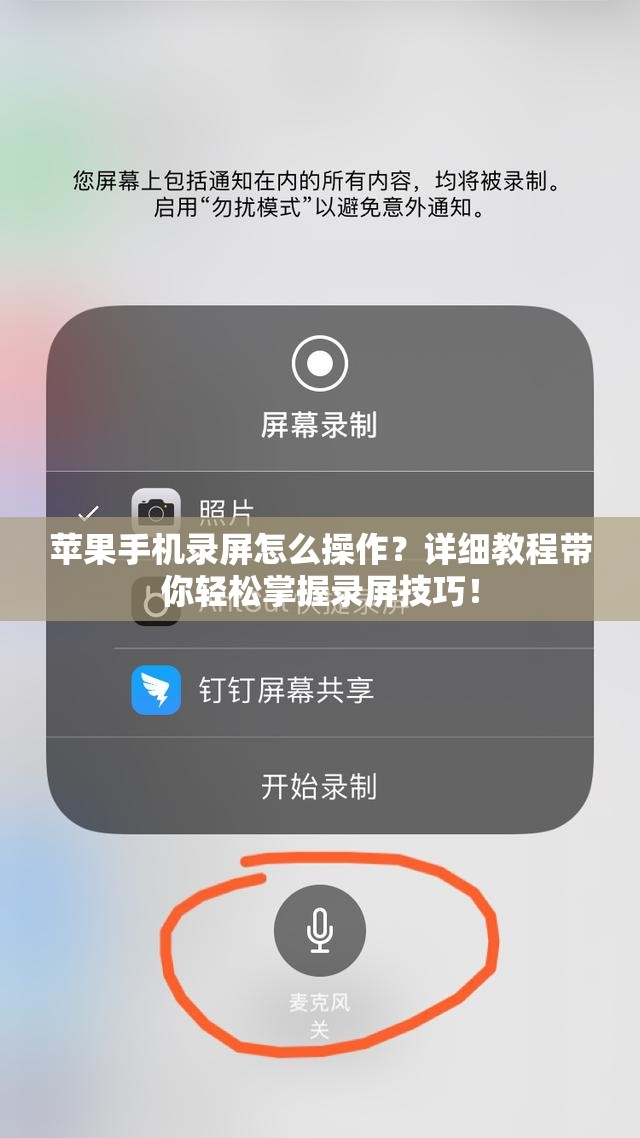
如果需要在录屏时录制声音(包括设备内部声音或外部声音),可以在开始录屏前,长按“屏幕录制”按钮,然后开启麦克风选项,这样,录屏时就可以同时录制声音了。
5、结束录屏
录制结束后,点击屏幕顶部的红色区域,屏幕中间会出现是否停止的选项,点击“停止”,屏幕录制即结束,录制的视频会自动保存到“照片”应用中,可以在“照片”应用的“相簿”中找到“屏幕录制”文件夹,查看录制的视频。
二、借助第三方录屏软件实现更多可能
除了系统自带的录屏功能外,还可以选择使用第三方录屏软件,如迅捷屏幕录像工具、录屏大师等,这些软件通常提供更多高级功能,如自定义分辨率、帧率、音频录制选项等,以下是使用第三方录屏软件录屏的步骤:
1、下载并安装软件
从正规渠道下载并安装选择的录屏软件,确保软件来源可靠,以保护设备的安全。
2、设置录屏参数
在软件中,根据需求设置录屏模式、声源、分辨率、帧率等参数,较高的分辨率和帧率会占用更多的存储空间和流量,但可以提供更好的图像质量和流畅度。
3、开始录屏
点击软件界面上的录制按钮,开始录制屏幕,在录制过程中,可以实时查看录制状态,并通过悬浮按钮控制录制。
4、结束并保存视频
完成录制后,点击停止按钮,应用会自动保存录制的视频,可以在应用内查看、编辑和分享录制的视频。
三、注意事项
1、系统版本限制
部分较旧的iOS系统可能不支持屏幕录制功能,请确保设备已升级到最新的iOS版本。
2、存储空间
录屏文件通常较大,因此请确保设备具有足够的可用存储空间,如果存储空间不足,可能会导致录屏失败或录制的视频无法保存。
3、网络环境
录屏过程可能会消耗较多的流量和电量,请确保设备连接到稳定的Wi-Fi网络,并注意观察电池电量变化。
四、相关问题及解答
问题:苹果手机录屏时如何同时录制声音?
解答:苹果手机在录屏时,如果需要同时录制声音,可以在开始录屏前进行如下操作:
1、打开控制中心,找到并点击“屏幕录制”按钮。
2、长按“屏幕录制”按钮,直到出现麦克风选项。
3、开启麦克风选项,然后点击“开始录制”。
录屏功能将同时录制屏幕上的画面和声音,录制结束后,可以在“照片”应用的“相簿”中找到“屏幕录制”文件夹,查看录制的视频,需要注意的是,在录制声音时,请确保设备的环境噪音较小,以获得更好的录音效果。
通过以上介绍,相信你已经掌握了苹果手机录屏的两种方法,无论是使用系统自带功能还是借助第三方软件,都可以轻松实现屏幕录制,在录制过程中,注意遵循相关注意事项,以确保录屏的顺利进行。