如何快速上手AnyDesk?揭秘远程控制与协作工具的全面使用教程
在当今数字化时代,远程办公和在线协作已成为常态,AnyDesk作为一款免费、安全且高效的远程控制软件,凭借其简洁的界面、丰富的功能和良好的兼容性,受到了越来越多用户的喜爱,本文将详细介绍AnyDesk的安装、注册、基本功能操作以及高级功能应用,帮助您轻松掌握这款强大的远程控制工具。
一、AnyDesk的安装与注册
1. 下载AnyDesk客户端
您需要访问AnyDesk的官方网站([https://anydesk.com/](https://anydesk.com/))或在应用商店搜索“AnyDesk”,根据您的操作系统(Windows、macOS、Linux、iOS、Android等)下载合适的客户端版本,确保下载来源安全可靠,避免从非官方渠道下载,以防安装恶意软件。
2. 安装AnyDesk客户端
下载完成后,双击安装包并按照提示进行安装,在安装过程中,可能需要授权AnyDesk访问计算机的设备管理器,以便进行远程控制和文件传输等操作,建议将AnyDesk客户端安装在系统盘,以提高安全性和运行效率。
3. 注册AnyDesk账号
打开AnyDesk客户端后,点击“注册”按钮,输入您的邮箱地址和密码,然后点击“下一步”,您将会收到一封验证邮件,请打开邮件中的链接以激活您的账号,注册账号后,您可以享受更多的高级功能和服务,如通讯录管理、会话录制等。
4. 登录AnyDesk账号
激活成功后,回到AnyDesk客户端,输入您的邮箱地址和密码,点击“登录”,登录后,您可以在AnyDesk主界面看到您的设备信息、远程连接记录以及设置选项等。
二、AnyDesk的基本功能操作
1. 发起远程控制请求
在需要被控制的设备上,打开AnyDesk客户端,点击左下角的“邀请”按钮,选择您要控制的设备(可以是您的电脑、手机等),输入对方的邮箱地址和设备名称(可选),然后点击“发送邀请”,对方收到邀请后,需要同意才能开始远程控制。
2. 接受远程控制请求
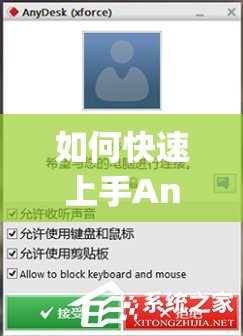
在需要控制的设备上,打开AnyDesk客户端,点击左下角的“通知”图标,查看是否有新的远程控制请求,如果有,点击“接受”即可开始远程控制,双方都接受远程控制请求后,您可以在AnyDesk主界面看到对方的设备画面,并像操作本地文件一样操作对方的设备。
3. 鼠标与键盘控制
在AnyDesk客户端中,左键单击可选择目标窗口,双击可打开文件或应用程序,右键单击可执行一些特殊操作,如关闭程序、复制文件等,AnyDesk还支持多种鼠标手势操作,如滚轮缩放、拖拽等,您还可以通过快捷键实现一些常用功能,如Ctrl+C复制、Ctrl+V粘贴等。
4. 摄像头与麦克风控制
AnyDesk内置了摄像头和麦克风功能,可以在远程控制过程中实时查看对方的操作画面,对方也可以看到自己的操作画面,这对于在线教育、远程培训等场景非常有用,但为了保护隐私,建议在使用摄像头时遮住面部。
5. 文件传输
AnyDesk支持多种文件传输方式,包括剪贴板、本地文件夹、云存储等,在远程控制过程中,只需将需要传输的文件拖放到目标窗口或桌面上,即可自动上传到AnyDesk服务器,同样地,您也可以从AnyDesk服务器下载文件到本地计算机,AnyDesk还支持断点续传功能,确保文件传输的稳定性。
三、AnyDesk的高级功能应用
1. 屏幕共享
在AnyDesk主界面,点击左下角的“设置”按钮,勾选“启用屏幕共享”,即可实现屏幕共享功能,此功能适用于老师向学生展示课件、团队成员协同编辑文档等情况,通过屏幕共享,您可以与他人实时分享您的屏幕内容,提高团队协作效率。
2. 录制会话
在AnyDesk主界面,点击左下角的“设置”按钮,勾选“启用录制会话”,即可实现会话录制功能,此功能适用于需要回放会议、培训等内容的情况,录制会话可能涉及隐私问题,请谨慎使用,录制完成后,您可以在AnyDesk的录制文件夹中找到录制的视频文件。
3. 窗口置顶与截图功能
在AnyDesk客户端中,按下F11键可以将当前窗口置顶,方便与其他窗口切换,按下F9键可以截取当前窗口的屏幕截图,保存为PNG格式的图片文件,这对于远程协助、故障排查等场景非常实用,通过截图功能,您可以快速捕捉屏幕上的重要信息,以便后续分析和处理。
4. 多设备同时控制
AnyDesk支持多设备同时控制,只需在另一台计算机上安装AnyDesk客户端,并输入目标计算机的IP地址或设备名称即可实现同时远程控制,这对于团队协作、家庭共享等场景非常方便,通过多设备同时控制功能,您可以轻松管理多个设备,提高工作效率。
5. 自定义热键与快捷命令
AnyDesk允许用户自定义热键和快捷命令,以便更快速地实现特定功能,在AnyDesk设置中,点击“热键”选项卡,可以添加、修改和删除热键和快捷命令,您可以将Ctrl+Alt+A设置为全屏截图的快捷命令,通过自定义热键和快捷命令功能,您可以根据自己的使用习惯来优化AnyDesk的操作流程。
6. 通讯录功能
AnyDesk的通讯录功能是一项高级功能,可以在专业版或企业版中使用,通过单击AnyDesk右上角的通讯录按钮,即可启用通讯录功能,您可以创建地址薄来存放不同类型设备的通讯信息,并为地址薄添加条目,这样,在需要远程控制某个设备时,只需从通讯录中选择对应的设备即可快速连接,通讯录还支持标签功能,方便您进行条目的关键字搜索和管理。
四、AnyDesk的安全性与隐私保护
在使用AnyDesk进行远程控制和协作时,安全性和隐私保护是至关重要的,AnyDesk采用了多种安全措施来保护用户的数据和隐私,AnyDesk支持端到端加密技术,确保远程连接过程中的数据传输安全,AnyDesk还提供了双重身份验证功能,增加了账户的安全性。
为了保护您的隐私,建议在使用AnyDesk时采取以下措施:
1、定期更新AnyDesk客户端到最新版本,以确保您拥有最新的安全功能和修复。
2、在使用摄像头和麦克风功能时,注意遮挡面部和避免泄露敏感信息。
3、谨慎使用会话录制功能,并确保录制的视频文件存储在安全的位置。
4、设置强密码并定期更改密码,以增加账户的安全性。
5、定期检查并清理AnyDesk的远程连接记录和文件传输记录,以避免泄露个人信息。
通过以上介绍,相信您已经掌握了AnyDesk的基本使用方法和高级功能应用,在实际应用中,您可以根据自己的需求调整设置和优化操作流程,以提高远程办公和技术支持的效率,AnyDesk作为一款功能强大的远程控制软件,将为您的远程工作和在线协作带来更加便捷和高效的体验。