草莓视频iOS版下载教程:如何在iPhone上快速安装并享受高清视频体验?
:iPhone用户必看!草莓视频iOS版一键安装指南+高清观影技巧全解析
开篇直击痛点:为什么你的iPhone总是装不上第三方视频APP?
许多iPhone用户都遇到过这样的困扰——在App Store里搜不到心仪的影视应用,或是下载后功能受限。以热门平台草莓视频为例,其iOS版本无法通过常规渠道安装,导致用户频繁遭遇闪退、画质模糊、资源不全等问题。将彻底解决这一难题,从安装到优化,手把手教你解锁iPhone的完整观影体验。
第一步:设备兼容性自查,避免安装失败
苹果生态的封闭性意味着安装第三方应用需要严格匹配系统版本。草莓视频iOS版目前仅支持iOS 13及以上系统,且需预留至少1.5GB存储空间。
操作细节:
1. 进入「设置」→「通用」→「关于本机」,确认系统版本是否为iOS 13+;
2. 若版本过低,需先升级系统(路径:设置→通用→软件更新);
3. 清理手机缓存:长按不常用APP图标选择「删除App」或使用「iPhone存储空间」功能批量管理。
绕过App Store限制:TestFlight安装法详解
由于苹果审核政策,草莓视频需通过TestFlight(苹果官方测试平台)分发。这一方法安全可靠,且无需越狱。
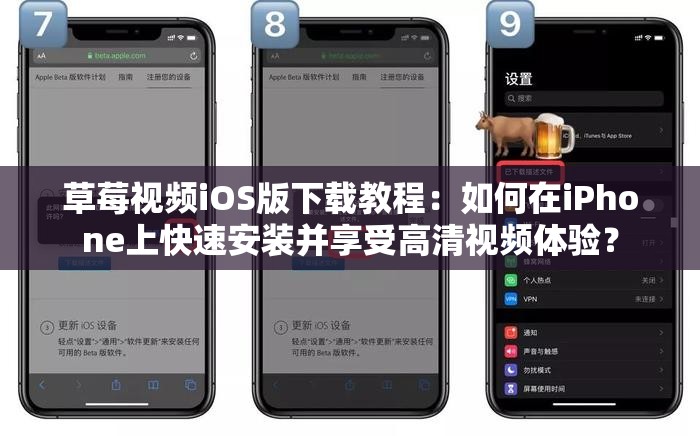
具体步骤:
1. 在Safari浏览器中搜索「草莓视频iOS官方TestFlight链接」,进入可信渠道获取邀请码;
2. 点击链接自动跳转至TestFlight应用(若未安装需提前下载);
3. 接受邀请后,页面显示「Install」按钮,点击等待下载完成;
4. 首次打开时若提示「未受信任的企业级开发者」,需进入「设置」→「通用」→「VPN与设备管理」,点击开发者名称并选择「信任」。
画质优化秘籍:榨干iPhone屏幕的视觉潜力
安装成功后,默认画质可能仅为720P。通过以下设置可提升至1080P甚至4K:
1. 网络环境优化: 连接5GHz频段Wi-Fi,关闭后台自动更新(设置→App Store→关闭「自动下载」);
2. APP内设置: 进入草莓视频「我的」→「播放设置」,开启「智能画质增强」与「HDR色彩模式」;
3. 硬件适配技巧: 若使用iPhone 12及以上机型,在「控制中心」长按亮度条,开启「原彩显示」与「高对比度模式」。
避开三大常见坑点:稳定运行的关键
1. 闪退问题: 安装后48小时内可能出现闪退,此为TestFlight测试版特性,更新至最新版本即可解决;
2. 地区限制: 若提示「您所在的区域不可用」,需关闭iPhone定位服务(设置→隐私→定位服务→草莓视频→选择「永不」);
3. 资源加载慢: 进入「设置」→「DNS配置」,手动更改为8.8.8.8(Google公共DNS)或114.114.114.114(国内通用)。
进阶技巧:打造专属私人影院
草莓视频iOS版隐藏功能可大幅提升使用体验:
- 分屏观影: 在支持Split View的iPad上,长按APP图标选择「分屏浏览」,实现一边看剧一边聊天;
- 投屏无延迟: 点击播放页右上角「TV」图标,选择「AirPlay镜像」直接投射到Apple TV或支持AirPlay的智能电视;
- 离线下载: 在Wi-Fi环境下提前缓存剧集(路径:视频详情页→下载按钮→选择清晰度),地铁通勤也能流畅观看。
结尾点睛:自由观影从未如此简单
通过TestFlight安装草莓视频iOS版,不仅突破了App Store的限制,更通过画质优化与功能挖掘,让iPhone的视听体验达到新高度。从安装到调试,每一个环节都在证明:只需掌握正确方法,苹果设备的封闭性反而能成为高效观影的跳板。现在,你的iPhone已经准备好变身移动影院——点击安装,即刻享受无广告、超高清的视觉盛宴吧!