EXCEL 中文乱码解决方案之全面解析与实用技巧分享
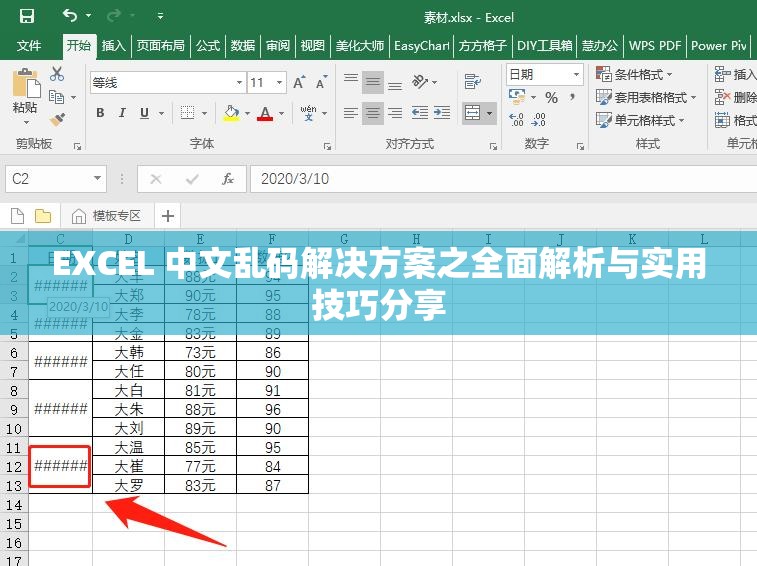
在日常工作和学习中,我们经常会使用 EXCEL 来处理各种数据。有时候会遇到中文乱码的问题,这给我们的工作带来了很大的不便。将全面解析 EXCEL 中文乱码的原因,并分享一些实用的解决方案和技巧,帮助大家解决这个问题。
EXCEL 中文乱码的原因
1. 文件编码格式不一致
EXCEL 文件的编码格式与操作系统或应用程序的编码格式不一致,会导致中文乱码。
2. 数据源编码格式不正确
如果数据源的编码格式与 EXCEL 的编码格式不一致,也会出现中文乱码。
3. 特殊字符或格式
某些特殊字符或格式,如中文全角字符、繁体字等,可能会导致 EXCEL 显示乱码。
4. 宏代码或自定义函数
如果 EXCEL 文档中包含宏代码或自定义函数,并且这些代码使用了非 Unicode 编码,也可能导致中文乱码。
EXCEL 中文乱码的解决方案
1. 检查文件编码格式
打开 EXCEL 文件,选择“文件”选项卡,点击“信息”,查看“文件类型”和“编码”信息。确保文件的编码格式与操作系统和应用程序的编码格式一致。如果不一致,可以选择“另存为”,将文件保存为正确的编码格式。
2. 转换数据源编码格式
如果数据源的编码格式不正确,可以使用文本编辑器将其转换为正确的编码格式,然后再导入到 EXCEL 中。
3. 去除特殊字符或格式
对于包含特殊字符或格式的单元格,可以先将其复制到记事本中,去除特殊字符或格式,然后再粘贴回 EXCEL 中。
4. 检查宏代码或自定义函数
如果 EXCEL 文档中包含宏代码或自定义函数,可以使用代码编辑器打开文件,检查代码中是否使用了非 Unicode 编码。如果是,可以将其转换为 Unicode 编码。
5. 使用第三方工具
如果以上方法都无法解决中文乱码问题,可以尝试使用第三方工具,如 ExcelFIX、GB2312_Converter 等,来修复中文乱码。
EXCEL 中文乱码的实用技巧
1. 设置默认编码格式
在 EXCEL 选项中,可以设置默认的编码格式。这样,每次打开新的 EXCEL 文件时,都会使用默认的编码格式,避免了每次都需要检查编码格式的麻烦。
2. 使用数据验证
数据验证可以帮助我们确保输入的数据符合特定的格式和规则。在输入中文时,可以使用数据验证来限制输入的字符范围,避免出现乱码。
3. 复制和粘贴技巧
在复制和粘贴中文时,可以使用右键菜单中的“选择性粘贴”选项,选择“Unicode 文本”或“匹配目标格式”,以确保中文能够正确粘贴到 EXCEL 中。
4. 批量替换
如果需要批量替换中文乱码,可以使用 EXCEL 的查找和替换功能。在查找框中输入乱码,在替换框中输入正确的中文,然后点击“全部替换”按钮即可。
5. 保存为 CSV 格式
如果需要与其他应用程序或系统进行数据交换,可以将 EXCEL 文件保存为 CSV 格式。CSV 格式是一种文本格式,通常可以避免中文乱码的问题。
EXCEL 中文乱码是一个比较常见的问题,但是通过以上的解决方案和实用技巧,我们可以有效地解决这个问题。在日常工作和学习中,我们应该注意文件编码格式、数据源编码格式和特殊字符或格式的处理,以避免出现中文乱码的情况。我们也可以通过设置默认编码格式、使用数据验证、复制和粘贴技巧、批量替换等实用技巧,提高工作效率和数据处理的准确性。