极品飞车19游戏技巧,如何简单有效地关闭画面噪点效果以提升视觉体验
在赛车游戏的世界里,速度与激情的碰撞总能点燃玩家的热血,而《极品飞车19》作为这一系列中的佼佼者,更是以其逼真的画面、刺激的赛道和丰富的车辆选择,赢得了无数赛车爱好者的青睐,在享受游戏带来的快感时,一些玩家可能会遇到画面噪点的问题,这些细小、杂乱的像素点不仅降低了画面的清晰度,还影响了整体的游戏体验,别担心,今天我们就来聊聊如何轻松关闭《极品飞车19》中的画面噪点效果,让你的赛车之旅更加顺畅无阻!
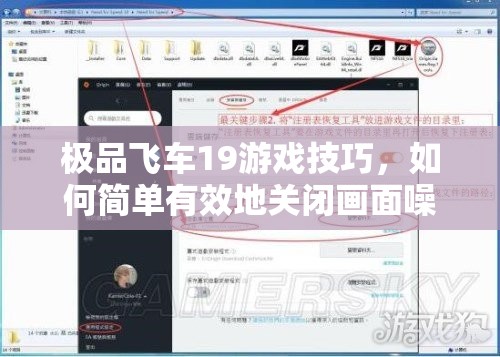
要关闭《极品飞车19》中的画面噪点效果,我们首先需要找到游戏的配置文件,这个文件通常位于“我的文档-Need For Speed-settings”目录下,文件名以“PROFILEOPTIONS_profile”开头,找到这个文件后,我们就可以开始动手了。
打开“PROFILEOPTIONS_profile”文件,这里建议使用记事本或其他纯文本编辑器,避免使用Word等富文本编辑器,以免破坏文件格式,在配置文件中,我们需要找到与画面噪点相关的参数,这些参数通常以特定的字段名表示,如“NoiseReduction”或类似的名称,找到这些字段后,将它们的值从“1”改为“0”,这表示关闭画面噪点效果,修改完参数后,保存文件并关闭记事本,重新启动《极品飞车19》,你就会发现画面噪点已经被成功关闭,画面变得更加清晰,仿佛赛道上的每一粒尘埃都清晰可见。
除了关闭画面噪点外,我们还可以通过调整游戏设置来进一步提升《极品飞车19》的画面质量和流畅度,分辨率是一个关键因素,分辨率越高,画面越清晰,但也会增加显卡的负担,如果你的显卡性能较强,可以尝试将分辨率设置为最高,享受极致的视觉盛宴;如果显卡性能较弱,可以适当降低分辨率以提升流畅度,确保游戏过程中的顺畅体验。
画质设置同样不容忽视,画质设置包括纹理质量、阴影质量、抗锯齿等选项,这些选项的调整可以根据你的喜好和硬件配置来进行,开启抗锯齿可以减少画面锯齿感,使画面更加平滑,但也会增加显卡负担,在调整这些选项时,需要权衡画面质量和游戏性能之间的关系,找到最适合自己的设置方案。
特效设置也是提升游戏画面质量的重要手段,在《极品飞车19》中,有许多特效如动态模糊、景深等,它们可以增加游戏的真实感,但同样也会增加显卡负担,如果你追求更高的流畅度,可以适当关闭或降低这些特效,让游戏运行更加顺畅。
除了调整游戏设置外,更新显卡驱动程序也是提升画面质量的重要步骤,显卡驱动程序是显卡与操作系统之间的桥梁,它直接影响显卡的性能和稳定性,定期前往显卡官网下载并安装最新版本的显卡驱动,可以确保显卡与游戏的兼容性,提升画面质量,减少游戏过程中的卡顿和闪屏现象。
优化电脑系统也是提升游戏性能的关键,在运行《极品飞车19》之前,关闭其他不必要的程序以释放系统资源,确保游戏有足够的资源来运行,定期清理电脑中的垃圾文件可以释放硬盘空间,提高系统运行速度,禁用一些不必要的启动项可以减少系统启动时的负担,提高系统运行效率,如果物理内存较小,还可以尝试增加虚拟内存来提升系统性能。
在尝试上述方法后,你可能会发现《极品飞车19》的画面质量有了显著提升,不仅噪点问题得到了解决,整体画面也更加流畅、清晰,这些调整虽然看似微小,但在实际游戏过程中却能带来明显的提升,让你的赛车之旅更加畅快淋漓。
关闭《极品飞车19》中的画面噪点效果,不仅是对游戏画面的一次优化,更是对游戏体验的一次升级,通过调整游戏设置、更新显卡驱动、优化电脑系统等方法,我们可以轻松提升游戏的画面质量和流畅度,让每一次赛车之旅都成为一场视觉盛宴,就让我们一起踏上这条充满速度与激情的赛道,尽情享受《极品飞车19》带来的无限乐趣吧!